Domain büroraum.de kaufen?
Wir ziehen mit dem Projekt
büroraum.de um.
Sind Sie am Kauf der Domain
büroraum.de interessiert?
domain@kv-gmbh.de · 0541-91531010
Domain büroraum.de kaufen?
Wo finde ich die Druckvorschau?
Die Druckvorschau wird normalerweise in den meisten Anwendungen oder Programmen gefunden, die die Möglichkeit bieten, Dokumente oder Dateien auszudrucken. In der Regel befindet sich die Option für die Druckvorschau im Menü "Datei" oder "Ansicht" der Anwendung. Alternativ kann sie auch über eine Tastenkombination wie z.B. Strg + P oder Cmd + P aufgerufen werden. Die Druckvorschau zeigt eine Vorschau des Dokuments oder der Datei, wie es auf Papier aussehen wird, und ermöglicht es dem Benutzer, Einstellungen wie Seitenlayout, Seitenränder und Druckqualität anzupassen, bevor der eigentliche Druckvorgang gestartet wird. Wenn Sie Schwierigkeiten haben, die Druckvorschau zu finden, können Sie auch in der Hilfe oder im Handbuch der jeweiligen Anwendung nach Anleitungen suchen. **
Wie kann man die Druckvorschau speichern?
Um die Druckvorschau zu speichern, können Sie entweder einen Screenshot der Vorschau machen und diesen speichern oder Sie können die Seite als PDF-Datei speichern. Die genaue Vorgehensweise hängt von Ihrem Betriebssystem und dem verwendeten Browser ab. In den meisten Fällen können Sie jedoch mit der rechten Maustaste auf die Vorschau klicken und dann "Bild speichern unter" wählen, um einen Screenshot zu speichern, oder "Drucken" und dann "Als PDF speichern" wählen, um die Seite als PDF zu speichern. **

Ähnliche Suchbegriffe für Druckvorschau-Funktion
Top-Angebote
Produkte zum Begriff Druckvorschau-Funktion:
-
Rutz, Sandra: Form Funktion FitnessForm Funktion Fitness , Ganzheitliches Training für Sport und Physiotherapie beim Hund , Teer- & Insektenentferner > Autopflege & Aufbereitung , Erscheinungsjahr: 20200219, Produktform: Kartoniert, Autoren: Rutz, Sandra, Seitenzahl/Blattzahl: 316, Themenüberschrift: MEDICAL / Veterinary Medicine / Small Animal, Keyword: Schmerzlinderung beim Muskelaufbau; Hund; Muskeltraining; Hunde Bewegungstherapie; Physiotherapie Hund; Hunde-Fitness; Reha, Fachschema: Anatomie (der Tiere)~Tier / Anatomie~Hund / Anatomie, Krankheiten, Heilkunde~Physiologie (Tier)~Tier / Physiologie~Zoophysiologie~Tiermedizin (allgemein)~Veterinärmedizin, Fachkategorie: Tiermedizin: Klein- und Haustiere~Tiermedizin: Anatomie und Physiologie~Alternativmedizin für Tiere, Warengruppe: HC/Tiermedizin, Fachkategorie: Hunde als Haustiere, Thema: Verstehen, Text Sprache: ger, UNSPSC: 49019900, Warenverzeichnis für die Außenhandelsstatistik: 49019900, Verlag: Kynos Verlag, Verlag: Kynos Verlag, Verlag: Kynos Verlag Dr. Dieter Fleig GmbH, Länge: 233, Breite: 177, Höhe: 24, Gewicht: 849, Produktform: Klappenbroschur, Genre: Mathematik/Naturwissenschaften/Technik/Medizin, Genre: Mathematik/Naturwissenschaften/Technik/Medizin, Herkunftsland: LETTLAND (LV), Katalog: deutschsprachige Titel, Katalog: Gesamtkatalog, Katalog: Kennzeichnung von Titeln mit einer Relevanz > 30, Katalog: Lagerartikel, Book on Demand, ausgew. Medienartikel, Relevanz: 0030, Tendenz: -1, Unterkatalog: AK, Unterkatalog: Bücher, Unterkatalog: Hardcover, Unterkatalog: Lagerartikel,50,00 €*Versand: 0,00 €Sichere Weiterleitung zum Anbieter
-
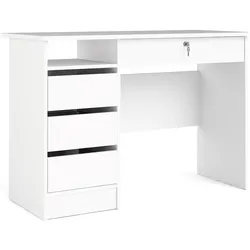
Tvilum, Schreibtisch, Funktion Plus Schreibtisch (109 x 49 x 76 cm)Plus-Schreibtisch mit 1 Regal, 3 kleinen Schubladen und 1 grosser Schublade mit Schlüssel in Weiss ist ein Schreibtisch, der sowohl Stil als auch Funktionalität in Ihr Zuhause bringt. Dieses Produkt wurde mit viel Liebe zum Detail hergestellt, was sowohl Ästhetik als auch hohe Haltbarkeit gewährleistet. Bei der Gestaltung wurde sowohl auf Funktionalität als auch auf Stil geachtet, was es zur perfekten Wahl für jeden Raum in Ihrem Zuhause macht. Die verwendeten Materialien sind von hoher Qualität, was dem Produkt eine lange Lebensdauer verleiht und dafür sorgt, dass es dem täglichen Gebrauch standhält. Ob zur Aufbewahrung oder als dekorative Ergänzung, dieses Produkt wertet Ihre Einrichtung auf und bringt zusätzlichen Komfort und Eleganz in Ihr Zuhause.198,97 €*Versand: 0,00 €Sichere Weiterleitung zum Anbieter


-
Warum ist mein Ausdruck immer entgegengesetzt zur Druckvorschau, Drucker?
Es gibt mehrere mögliche Gründe dafür, dass der Ausdruck entgegengesetzt zur Druckvorschau ist. Einer der häufigsten Gründe ist, dass die Druckereinstellungen nicht korrekt konfiguriert sind. Überprüfen Sie die Einstellungen wie Seitenlayout, Ausrichtung und Skalierung, um sicherzustellen, dass sie mit Ihren Anforderungen übereinstimmen. Ein weiterer möglicher Grund könnte sein, dass der Druckertreiber veraltet ist oder nicht richtig installiert wurde. Aktualisieren Sie den Treiber oder installieren Sie ihn erneut, um das Problem zu beheben. **
-
Warum ist die Tabelle in LibreOffice bei der Druckvorschau unsichtbar?
Es gibt mehrere mögliche Gründe, warum die Tabelle in LibreOffice bei der Druckvorschau unsichtbar sein könnte. Es könnte sein, dass die Tabelle nicht korrekt formatiert ist und daher nicht richtig angezeigt wird. Es könnte auch sein, dass die Druckeinstellungen nicht richtig konfiguriert sind und die Tabelle aus diesem Grund nicht angezeigt wird. Es ist auch möglich, dass es ein Problem mit der Version von LibreOffice gibt, das behoben werden muss. **
-
Wie sieht die Druckvorschau in OpenOffice für DIN A4 aus?
Die Druckvorschau in OpenOffice für DIN A4 zeigt eine Vorschau des Dokuments, wie es auf einem DIN A4-Blatt gedruckt aussehen würde. Es zeigt die Seitenränder, den Text und die Bilder im entsprechenden Seitenverhältnis und gibt dem Benutzer die Möglichkeit, verschiedene Druckeinstellungen anzupassen, wie z.B. die Seitenanzahl, die Ausrichtung und die Skalierung. **
-
Wie kann ich in Excel VBA eine Druckvorschau anzeigen lassen?
Um in Excel VBA eine Druckvorschau anzuzeigen, kannst du den Befehl `ActiveSheet.PrintPreview` verwenden. Dies öffnet die Druckvorschau für das aktive Arbeitsblatt. Du kannst diesen Befehl beispielsweise in einem Button-Click-Event verwenden, um die Druckvorschau anzuzeigen, wenn der Benutzer auf den Button klickt. **

Wie wird das Dokument in Word 2016 bei der Druckvorschau komplett verschoben dargestellt?
Wenn das Dokument in Word 2016 bei der Druckvorschau komplett verschoben dargestellt wird, kann dies verschiedene Ursachen haben. Möglicherweise sind die Seitenränder nicht korrekt eingestellt oder es wurden Absatz- oder Zeilenabstände verwendet, die zu groß sind. Es kann auch sein, dass die Schriftart oder -größe nicht mit dem Drucker kompatibel ist. **
Wie kann ich die Spalten "Getränk", "Anzahl" und "Preis" aus der Tabelle1 "Getränkeliste" in die Tabelle2 "Druckvorschau" kopieren?
Um die Spalten "Getränk", "Anzahl" und "Preis" aus der Tabelle1 "Getränkeliste" in die Tabelle2 "Druckvorschau" zu kopieren, kannst du folgende Schritte befolgen: 1. Öffne die Tabelle1 "Getränkeliste" und markiere die Spalten "Getränk", "Anzahl" und "Preis". 2. Klicke mit der rechten Maustaste auf die markierten Spalten und wähle "Kopieren". 3. Öffne die Tabelle2 "Druckvorschau" und klicke in die erste Zelle der Spalte, in die du die Daten einfügen möchtest. 4. Klicke mit der rechten Maustaste in die Zelle und wähle "Einfügen". Die kopierten Daten sollten nun in der Tabelle2 "Druck **
Top-Angebote
Produkte zum Begriff Druckvorschau-Funktion:
-
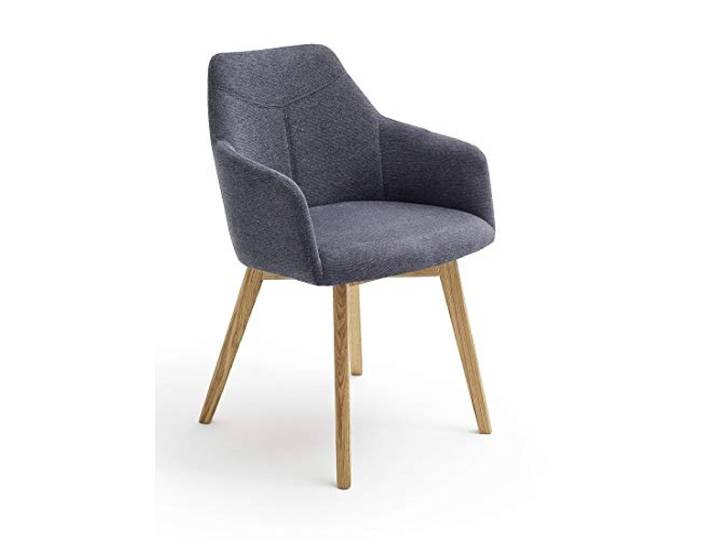
Drehbarer stuhl NYC mit 360° Funktion (2er Set)Der stuhl NYC überzeugt durch sein modernes Designund die praktische 180°-Drehfunktion, die maximale Flexibilität im Alltag bietet.Der weiche Samtbezug sorgt für ein angenehmes Sitzgefühl und verleiht dem Stuhl eine elegante Optik. Das stabile Gestell aus pulverbeschichtetem Stahl garantiert Langlebigkeit und Sicherheit.Dank seiner ergonomischen Form ist der Stuhl ideal für Esszimmer, Küche oder Wohnbereich geeignet und bietet auch bei längerem Sitzen hohen Komfort.Maximale Belastbarkeit: 100 kg.Maße: 54 × 63 × 86 × 47 cmFunktion: 180° DrehfunktionMaterial: Samt / pulverbeschichteter Stahl Preis pro Stück. Verkauf nur im 2er Set. Maximale Belastbarkeit des Stuhls: 100 kg73,00 €*Versand: 10,00 €Sichere Weiterleitung zum Anbieter
-
Rutz, Sandra: Form Funktion FitnessForm Funktion Fitness , Ganzheitliches Training für Sport und Physiotherapie beim Hund , Teer- & Insektenentferner > Autopflege & Aufbereitung , Erscheinungsjahr: 20200219, Produktform: Kartoniert, Autoren: Rutz, Sandra, Seitenzahl/Blattzahl: 316, Themenüberschrift: MEDICAL / Veterinary Medicine / Small Animal, Keyword: Schmerzlinderung beim Muskelaufbau; Hund; Muskeltraining; Hunde Bewegungstherapie; Physiotherapie Hund; Hunde-Fitness; Reha, Fachschema: Anatomie (der Tiere)~Tier / Anatomie~Hund / Anatomie, Krankheiten, Heilkunde~Physiologie (Tier)~Tier / Physiologie~Zoophysiologie~Tiermedizin (allgemein)~Veterinärmedizin, Fachkategorie: Tiermedizin: Klein- und Haustiere~Tiermedizin: Anatomie und Physiologie~Alternativmedizin für Tiere, Warengruppe: HC/Tiermedizin, Fachkategorie: Hunde als Haustiere, Thema: Verstehen, Text Sprache: ger, UNSPSC: 49019900, Warenverzeichnis für die Außenhandelsstatistik: 49019900, Verlag: Kynos Verlag, Verlag: Kynos Verlag, Verlag: Kynos Verlag Dr. Dieter Fleig GmbH, Länge: 233, Breite: 177, Höhe: 24, Gewicht: 849, Produktform: Klappenbroschur, Genre: Mathematik/Naturwissenschaften/Technik/Medizin, Genre: Mathematik/Naturwissenschaften/Technik/Medizin, Herkunftsland: LETTLAND (LV), Katalog: deutschsprachige Titel, Katalog: Gesamtkatalog, Katalog: Kennzeichnung von Titeln mit einer Relevanz > 30, Katalog: Lagerartikel, Book on Demand, ausgew. Medienartikel, Relevanz: 0030, Tendenz: -1, Unterkatalog: AK, Unterkatalog: Bücher, Unterkatalog: Hardcover, Unterkatalog: Lagerartikel,50,00 €*Versand: 0,00 €Sichere Weiterleitung zum Anbieter
-
Wo finde ich die Druckvorschau?
Die Druckvorschau wird normalerweise in den meisten Anwendungen oder Programmen gefunden, die die Möglichkeit bieten, Dokumente oder Dateien auszudrucken. In der Regel befindet sich die Option für die Druckvorschau im Menü "Datei" oder "Ansicht" der Anwendung. Alternativ kann sie auch über eine Tastenkombination wie z.B. Strg + P oder Cmd + P aufgerufen werden. Die Druckvorschau zeigt eine Vorschau des Dokuments oder der Datei, wie es auf Papier aussehen wird, und ermöglicht es dem Benutzer, Einstellungen wie Seitenlayout, Seitenränder und Druckqualität anzupassen, bevor der eigentliche Druckvorgang gestartet wird. Wenn Sie Schwierigkeiten haben, die Druckvorschau zu finden, können Sie auch in der Hilfe oder im Handbuch der jeweiligen Anwendung nach Anleitungen suchen. **
-
Wie kann man die Druckvorschau speichern?
Um die Druckvorschau zu speichern, können Sie entweder einen Screenshot der Vorschau machen und diesen speichern oder Sie können die Seite als PDF-Datei speichern. Die genaue Vorgehensweise hängt von Ihrem Betriebssystem und dem verwendeten Browser ab. In den meisten Fällen können Sie jedoch mit der rechten Maustaste auf die Vorschau klicken und dann "Bild speichern unter" wählen, um einen Screenshot zu speichern, oder "Drucken" und dann "Als PDF speichern" wählen, um die Seite als PDF zu speichern. **
-
Warum ist mein Ausdruck immer entgegengesetzt zur Druckvorschau, Drucker?
Es gibt mehrere mögliche Gründe dafür, dass der Ausdruck entgegengesetzt zur Druckvorschau ist. Einer der häufigsten Gründe ist, dass die Druckereinstellungen nicht korrekt konfiguriert sind. Überprüfen Sie die Einstellungen wie Seitenlayout, Ausrichtung und Skalierung, um sicherzustellen, dass sie mit Ihren Anforderungen übereinstimmen. Ein weiterer möglicher Grund könnte sein, dass der Druckertreiber veraltet ist oder nicht richtig installiert wurde. Aktualisieren Sie den Treiber oder installieren Sie ihn erneut, um das Problem zu beheben. **
-
Warum ist die Tabelle in LibreOffice bei der Druckvorschau unsichtbar?
Es gibt mehrere mögliche Gründe, warum die Tabelle in LibreOffice bei der Druckvorschau unsichtbar sein könnte. Es könnte sein, dass die Tabelle nicht korrekt formatiert ist und daher nicht richtig angezeigt wird. Es könnte auch sein, dass die Druckeinstellungen nicht richtig konfiguriert sind und die Tabelle aus diesem Grund nicht angezeigt wird. Es ist auch möglich, dass es ein Problem mit der Version von LibreOffice gibt, das behoben werden muss. **
Ähnliche Suchbegriffe für Druckvorschau-Funktion
-
Tvilum, Schreibtisch, Funktion Plus Schreibtisch (109 x 49 x 76 cm)Plus-Schreibtisch mit 1 Regal, 3 kleinen Schubladen und 1 grosser Schublade mit Schlüssel in Weiss ist ein Schreibtisch, der sowohl Stil als auch Funktionalität in Ihr Zuhause bringt. Dieses Produkt wurde mit viel Liebe zum Detail hergestellt, was sowohl Ästhetik als auch hohe Haltbarkeit gewährleistet. Bei der Gestaltung wurde sowohl auf Funktionalität als auch auf Stil geachtet, was es zur perfekten Wahl für jeden Raum in Ihrem Zuhause macht. Die verwendeten Materialien sind von hoher Qualität, was dem Produkt eine lange Lebensdauer verleiht und dafür sorgt, dass es dem täglichen Gebrauch standhält. Ob zur Aufbewahrung oder als dekorative Ergänzung, dieses Produkt wertet Ihre Einrichtung auf und bringt zusätzlichen Komfort und Eleganz in Ihr Zuhause.198,97 €*Versand: 0,00 €Sichere Weiterleitung zum Anbieter
-
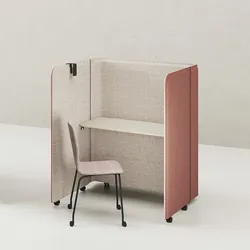
Akustik Trennwände Schreibtisch faltbarFaltbare Akustik-Trennwände mit Schreibtisch Dieses mobile System aus Akustik Trennwände Schreibtisch vereint akustische Abschirmung, Funktionalität und Mobilität in einem kompakten, durchdachten Design. Es handelt sich nicht um eine herkömmliche Trennwandlösung, sondern um ein vollständig integriertes System: Drei Akustik-Trennwände umschließen eine fest verbaute Tischplatte. Die Wände sind über eine stabile Stange miteinander verbunden, die durch Metallscharniere geführt wird. Dadurch entsteht eine robuste und zugleich faltbare Konstruktion. Die Tischplatte ist mit Scharnieren ausgestattet und lässt sich bei Bedarf einfach zusammenklappen. Da das gesamte System auf Rollen gelagert ist, lässt es sich flexibel an verschiedenen Orten einsetzen ? ideal für temporäre Arbeitsplätze oder konzentriertes Arbeiten in wechselnden Umgebungen. Hervorzuheben ist insbesondere das umweltfreundliche Wandmaterial: Der thermogeformte Filz wird aus recycelten PET-Flaschen gefertigt und bietet eine effektive Schalldämmung. Damit setzt er auch ein Zeichen für eine nachhaltige Materialwahl. Das System ist in den Farben Grau, Rot und Blau erhältlich und lässt sich somit leicht in verschiedene Gestaltungskonzepte integrieren. Standardausstattung: + Mobiler Raumelement, faltbar. + Schreibtisch mit Schallschutz aus schallabsorbierendem Material. + Schaffung individueller Räume. + 5 Jahre Herstellergarantie. Maße in cm: Höhe: ca. 140 Breite: ca. 118 Tiefe: ca. 109 Lieferung: Akustik Trennwände Schreibtisch faltbar wird montiert ausgeliefert. Die Lieferung erfolgt frei Bordsteinkante. Optional deutschlandweit (außer Inseln, Lieferzeit + 2 Wochen): + Lieferung, Vertragen, Entsorgung der Verpackung. Spitzenprodukt made in EU.3695,15 €*Versand: 0,00 €Sichere Weiterleitung zum Anbieter
-
Design Bett Polster Betten Hotel Massage Funktion Multifunktion RegalDesign Bett Polster Betten Hotel Massage Funktion Multifunktion Regal Hochwertige Möbel für Ihr Zuhause. Qualität und Design vereint. Dieses Produkt überzeugt durch sorgfältige Verarbeitung, ansprechendes Design und langlebige Materialien für höchsten Wohnkomfort.2349,00 €*Versand: 0,00 €Sichere Weiterleitung zum Anbieter
-
Wie sieht die Druckvorschau in OpenOffice für DIN A4 aus?
Die Druckvorschau in OpenOffice für DIN A4 zeigt eine Vorschau des Dokuments, wie es auf einem DIN A4-Blatt gedruckt aussehen würde. Es zeigt die Seitenränder, den Text und die Bilder im entsprechenden Seitenverhältnis und gibt dem Benutzer die Möglichkeit, verschiedene Druckeinstellungen anzupassen, wie z.B. die Seitenanzahl, die Ausrichtung und die Skalierung. **
-
Wie kann ich in Excel VBA eine Druckvorschau anzeigen lassen?
Um in Excel VBA eine Druckvorschau anzuzeigen, kannst du den Befehl `ActiveSheet.PrintPreview` verwenden. Dies öffnet die Druckvorschau für das aktive Arbeitsblatt. Du kannst diesen Befehl beispielsweise in einem Button-Click-Event verwenden, um die Druckvorschau anzuzeigen, wenn der Benutzer auf den Button klickt. **
-
Wie wird das Dokument in Word 2016 bei der Druckvorschau komplett verschoben dargestellt?
Wenn das Dokument in Word 2016 bei der Druckvorschau komplett verschoben dargestellt wird, kann dies verschiedene Ursachen haben. Möglicherweise sind die Seitenränder nicht korrekt eingestellt oder es wurden Absatz- oder Zeilenabstände verwendet, die zu groß sind. Es kann auch sein, dass die Schriftart oder -größe nicht mit dem Drucker kompatibel ist. **
-
Wie kann ich die Spalten "Getränk", "Anzahl" und "Preis" aus der Tabelle1 "Getränkeliste" in die Tabelle2 "Druckvorschau" kopieren?
Um die Spalten "Getränk", "Anzahl" und "Preis" aus der Tabelle1 "Getränkeliste" in die Tabelle2 "Druckvorschau" zu kopieren, kannst du folgende Schritte befolgen: 1. Öffne die Tabelle1 "Getränkeliste" und markiere die Spalten "Getränk", "Anzahl" und "Preis". 2. Klicke mit der rechten Maustaste auf die markierten Spalten und wähle "Kopieren". 3. Öffne die Tabelle2 "Druckvorschau" und klicke in die erste Zelle der Spalte, in die du die Daten einfügen möchtest. 4. Klicke mit der rechten Maustaste in die Zelle und wähle "Einfügen". Die kopierten Daten sollten nun in der Tabelle2 "Druck **
* Alle Preise verstehen sich inklusive der gesetzlichen Mehrwertsteuer und ggf. zuzüglich Versandkosten. Die Angebotsinformationen basieren auf den Angaben des jeweiligen Shops und werden über automatisierte Prozesse aktualisiert. Eine Aktualisierung in Echtzeit findet nicht statt, so dass es im Einzelfall zu Abweichungen kommen kann. ** Hinweis: Teile dieses Inhalts wurden von KI erstellt.